
Med värdinneläget kan entrépersonalen använda sin egen telefon eller en dedikerad enhet för att hantera ankommande gäster snabbt och kontrollerat. Vid varje skanning kontrollerar QRGATE biljetten och evenemangets insläppsregler och visar sedan ett tydligt resultat för användaren.
Det kompletta inpasseringsflödet på en skärm
Värdläget är mer än en QR-läsare. Inpasseringspersonalen arbetar i QRGATE-evenemangets kontext, så systemet identifierar inte bara biljetten utan kontrollerar också om gästen får komma in på evenemanget vid den aktuella tidpunkten enligt de konfigurerade inpasseringsreglerna.
En RSVP visar gästens angivna avsikt att delta. En incheckning registrerar att gästen faktiskt har anlänt och att systemet har godkänt insläppet.
Förbered innan gästerna anländer
Förberedelser är den viktigaste delen av en smidig inpassering. Personen som hanterar inpasseringen behöver behörighet som inpasseringspersonal för evenemanget, webbläsaren måste ha tillgång till kameran och ett kort test bör genomföras innan dörrarna öppnas.
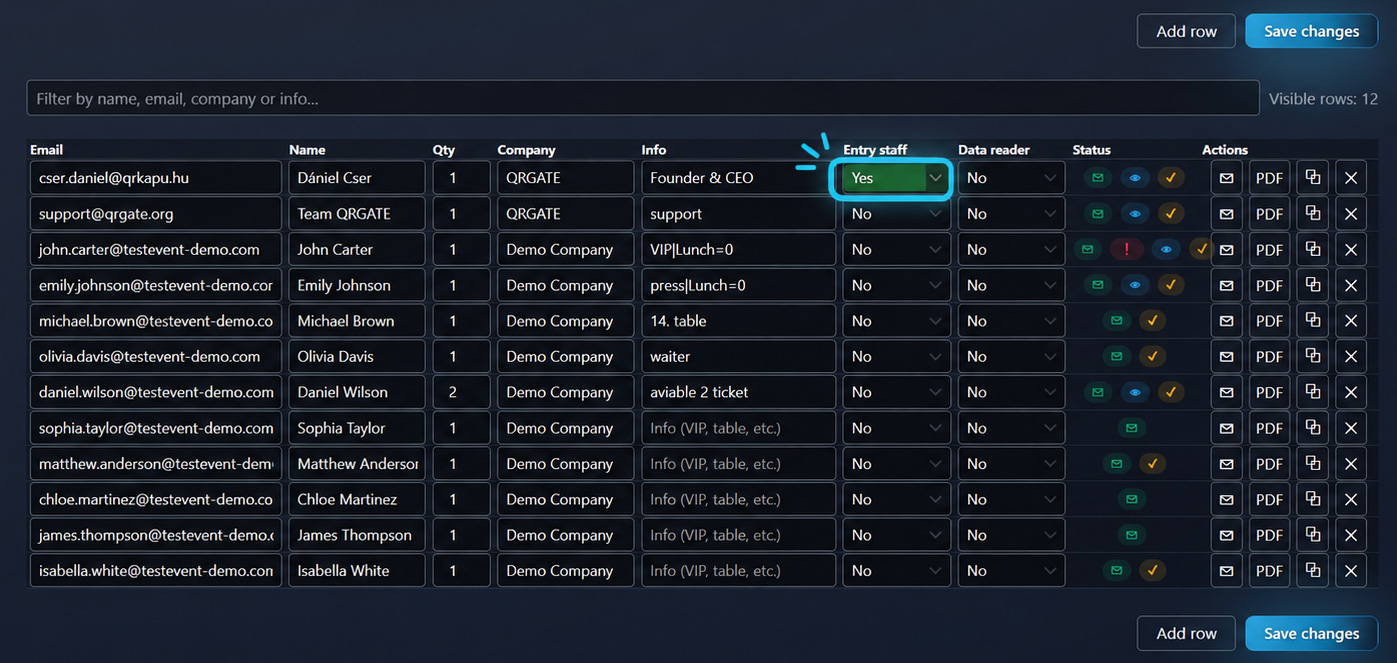
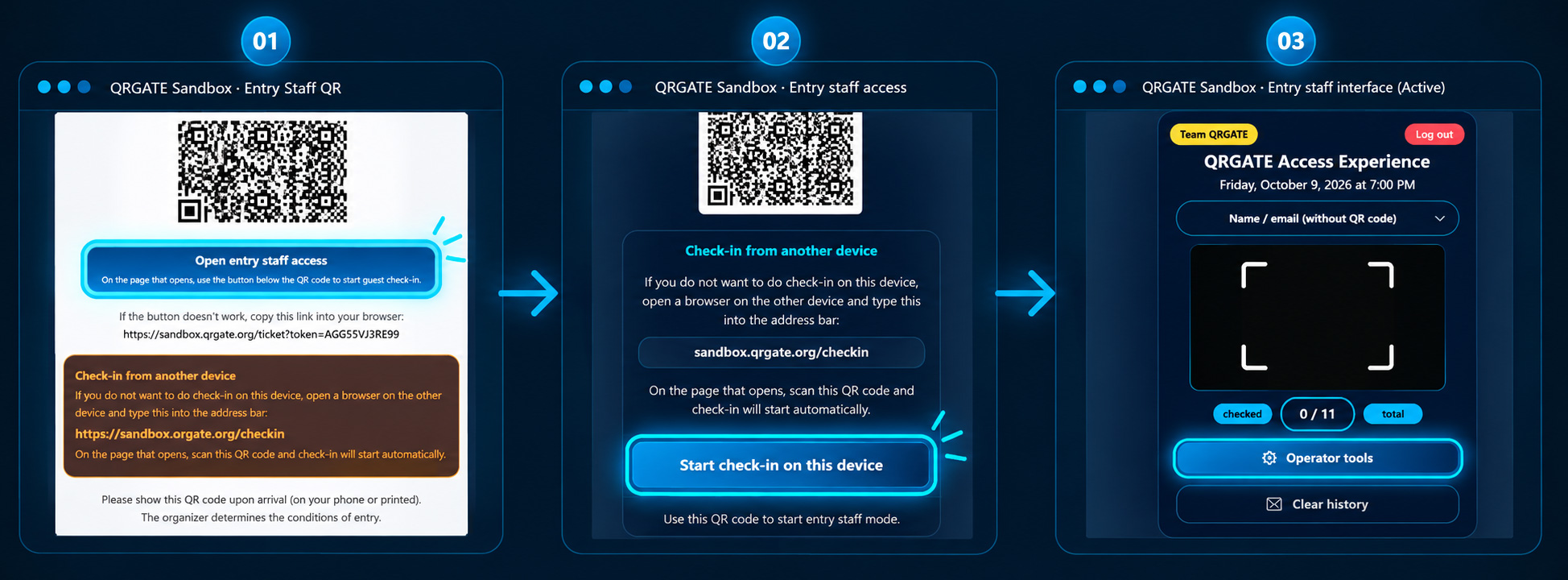
Två enkla sätt att starta incheckningen
Från en auktoriserad personlig enhet
Inpasseringspersonalen öppnar sin egen QRGATE-biljettsida och använder knappen Starta inpassering för att starta värdläget på enheten.
Från en särskild telefon eller surfplatta
Öppna QRGATEs inpasseringssida för det aktuella landet och skanna sedan en auktoriserad QR-biljett för inpasseringspersonal. Systemet identifierar evenemanget och startar rätt inpasseringssession.
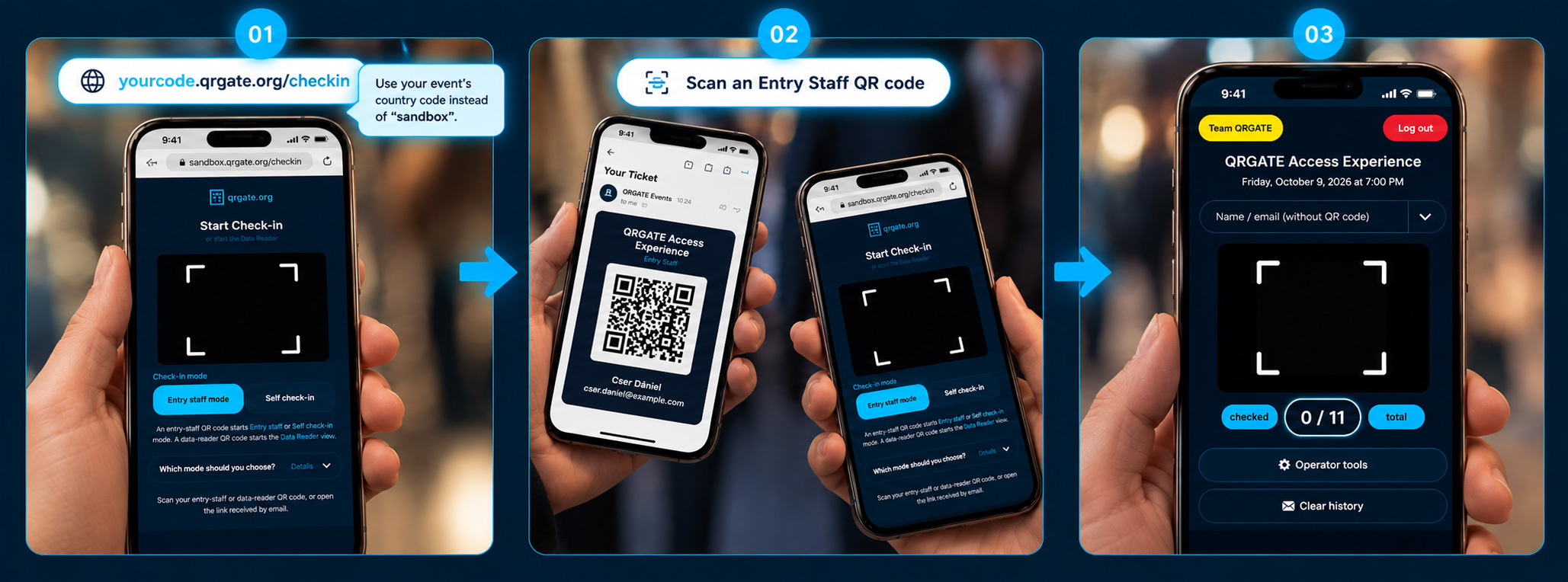
Publicera inte en QR-biljett för inpasseringspersonal och använd den inte i marknadsföringsmaterial. Skärmbilder i offentliga guider får endast använda sandbox- eller demotillgång.
Gästen visar upp biljetten och inpasseringspersonalen skannar den
När värdläget har öppnats är kameran redo att skanna gästernas QR-biljetter. QR-koden kan visas på QRGATEs biljettsida, på en biljett som öppnats från inbjudan eller, där det stöds, i Apple Wallet eller Google Wallet.
- Placera kamerans bildram över gästens QR-kod.
- Håll enheten stadigt medan systemet identifierar biljetten.
- Vänta på QRGATEs tydliga inpasseringsresultat.
- Låt gästen fortsätta först när resultatet är godkänt.
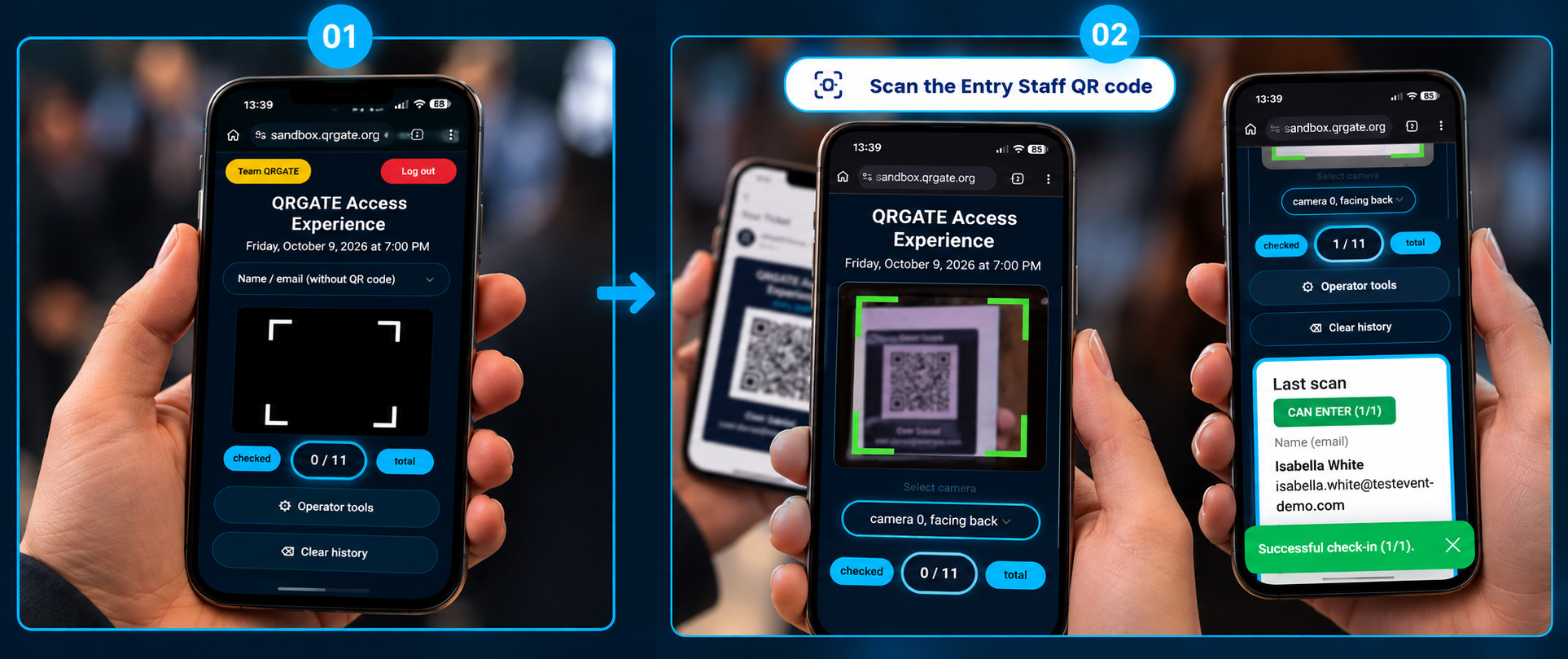
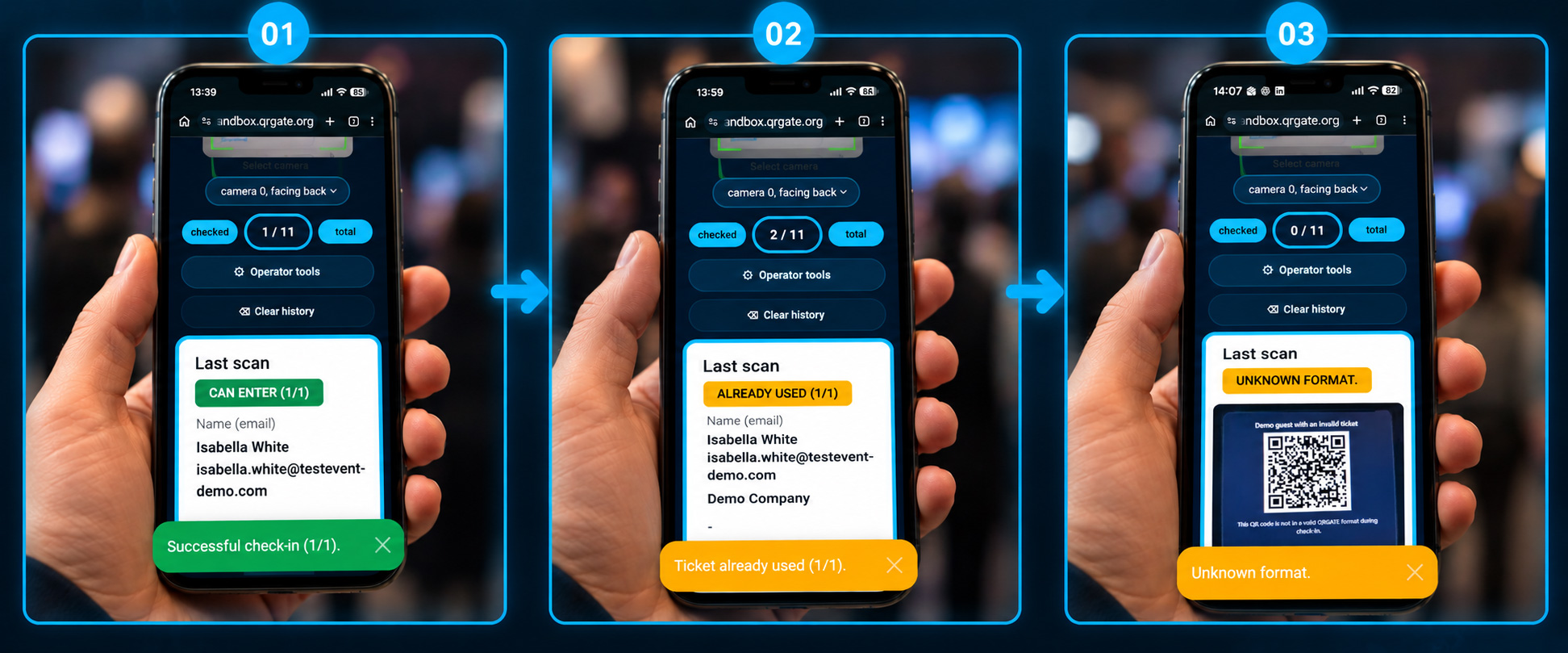
Systemet visar omedelbart om gästen får komma in
När QR-koden har identifierats kontrollerar QRGATE evenemanget, biljettens status, den aktiva evenemangsdagen och tillgängliga inpasseringar. Inpasseringspersonalen behöver inte verifiera gästen separat i ett kalkylark eller på papper.
Inpassering tillåten
QRGATE godkände inpasseringen. Gästen får komma in och den godkända inpasseringen registreras för evenemanget.
Biljetten kan inte användas
Systemet visar när en biljett inte kan godkännas, till exempel för att inga inpasseringar återstår eller för att biljetten inte uppfyller de aktuella evenemangsreglerna.
Ingen QR-kod? Hitta gästen och slutför en manuell incheckning
En gäst kanske inte hittar sin inbjudan, saknar telefon, inte har fått något e-postmeddelande eller har lagts till i gästlistan utan e-postadress. Du behöver inte byta till en separat papperslista.
Med gästsökningen i värdinneläget kan entrépersonalen hitta gästen med hjälp av tillgängliga uppgifter, välja rätt resultat och slutföra incheckningen i samma kontrollerade arbetsflöde för evenemanget.
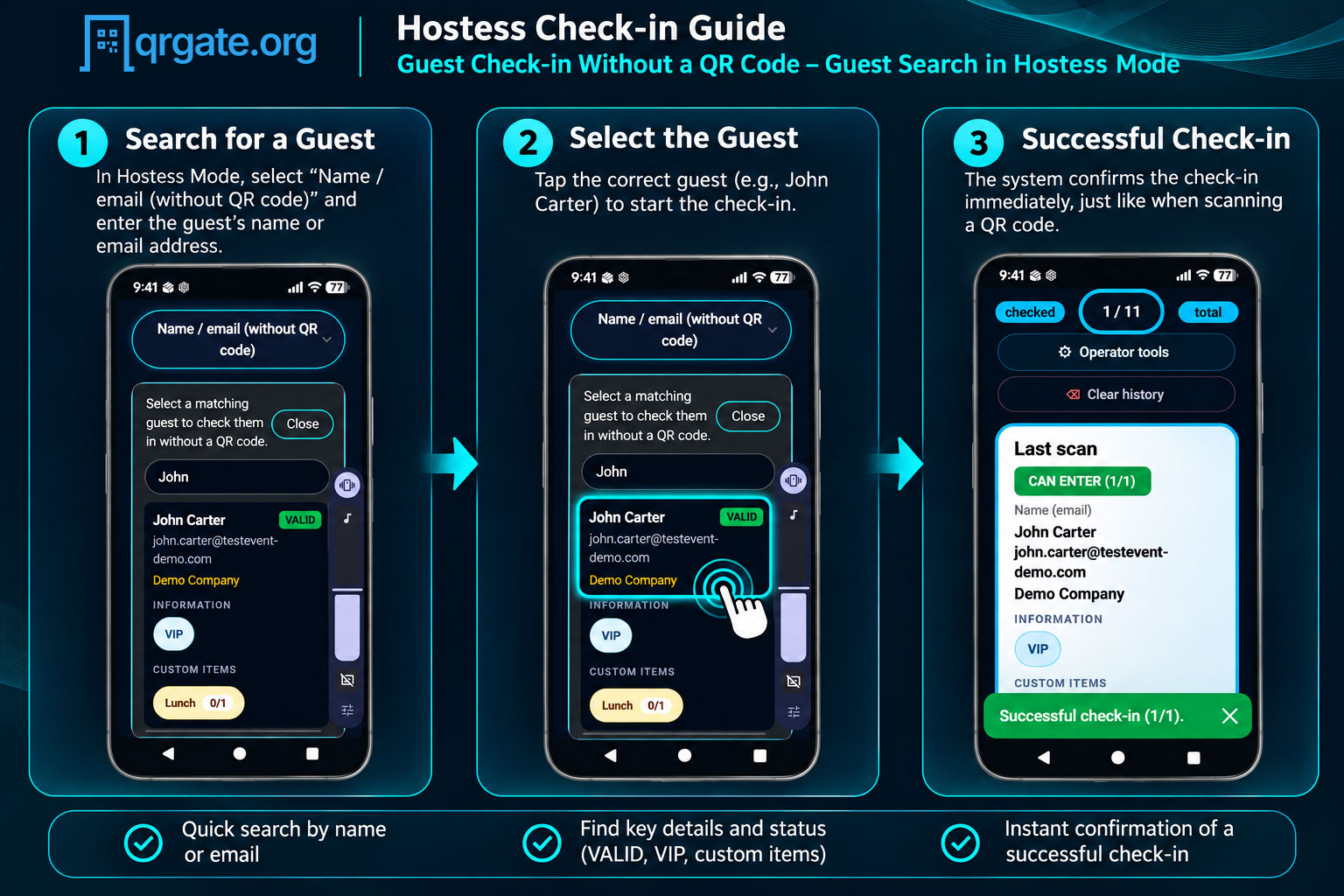
En gäst utan QR-biljett behöver inte registreras separat. Insläppet kopplas till samma gästpost som QR-baserad incheckning, och samma aktuella behörigheter, insläppskvot och status kontrolleras.
En eller flera inpasseringar med samma QR-biljett
QRGATE tillämpar inpasseringsreglerna för biljetten och evenemanget. En biljett med engångsinpassering kan inte återanvändas obegränsat efter en genomförd incheckning. Om flera inpasseringar är tillåtna kan samma QR-biljett användas så länge det finns en inpassering kvar enligt den aktuella regeln.
- En QR-biljett kan ge rätt till flera inpasseringar.
- Systemet håller reda på använda och återstående inpasseringar.
- Vid ett flerdagsevenemang kan behörigheten också ändras beroende på vilken evenemangsdag som är aktiv.
- Inpasseringspersonalen behöver inte komma ihåg tidigare inpasseringar.
Testa hela QR-entréflödet före evenemangsdagen
Med QRGATE kan du tryggt testa incheckningsflödet för ett kommande evenemang före evenemangsdagen. Du kan kontrollera att QR-biljetterna känns igen, att kameran fungerar och att entrégränssnittet fungerar innan den första gästen anländer.
I det testläge som stöds för ett kommande evenemang visas simulerade incheckningsresultat. En testskanning registrerar ingen faktisk entré och ändrar inte gästens faktiska status i gästlistan.
Så testar du värdläget
Skapa alla QR-koder i en PDF
Öppna Gästlista och QR-biljetter i evenemangsadministrationen och välj PDF med alla brickor (utskrift).
QRGATE skapar en utskriftsklar PDF som kan innehålla gästernas QR-biljetter och entrépersonalens QR-koder.
Öppna PDF-filen med de skapade brickorna
PDF-filen visar QR-koderna på tydliga, utskriftsklara kort. Gäster och entrépersonal identifieras separat.
Du behöver inte skriva ut den för att testa – visa den på en dator eller annan enhet.
Skanna QR-koden med en mobiltelefon
Starta värdläget på telefonen och tillåt kameraåtkomst.
Rikta kameran mot en gästs QR-kod på datorskärmen eller mot en utskriven bricka.
QRGATE visar resultatet i samma entrégränssnitt som används på evenemangsdagen.
Testa utan att registrera en faktisk entré
När testläget är aktivt för ett kommande evenemang visas en gul varning som anger att incheckningen är simulerad.
En testskanning förbrukar inte gästens entré. Samma QR-kod kan skannas upprepade gånger inom testgränsen.
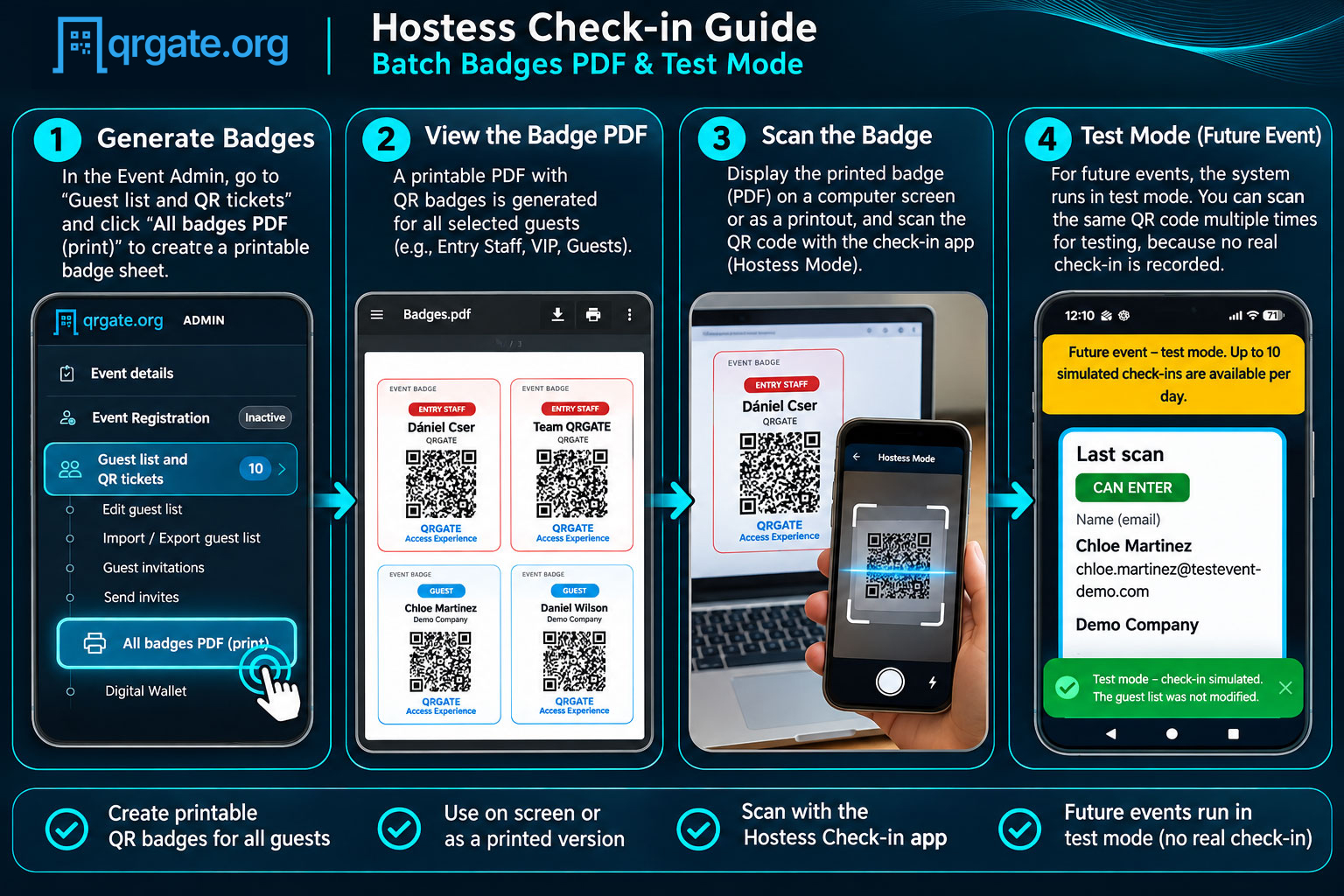
Före evenemanget kan du kontrollera entrépersonalens åtkomst, kamerans funktion, QR-biljetternas avläsning och att teamet förstår entréresultaten.
En PDF med brickor som visas på en dator och en mobiltelefon räcker för att entrépersonalen ska kunna öva i värdläget.
Kontrollera att värdläget startar, att kameraåtkomst beviljas, att QR-biljetten känns igen, att entréresultaten är tydliga och att det går att söka efter gäster med namn eller e-postadress.
För ett kommande evenemang kan QRGATE visa en gul varning: Kommande evenemang – testläge. Den aktuella gränsen är högst 10 simulerade incheckningar per evenemangsdag.
En genomförd testskanning ändrar inte gästens faktiska entréstatus. Samma QR-biljett kan kontrolleras upprepade gånger inom testgränsen.
Detta gäller endast det visade testläget. En aktiv incheckning kontrollerar biljettens faktiska behörigheter och återstående entréer. En förbrukad biljett för en entré ger inte tillträde en gång till.
Fortsätt med insläpp som stöds utan internet och synkronisera automatiskt
Internetanslutningen kan brytas på en evenemangsplats. Med offlineincheckning som stöds i QRGATEs värdinneläge behöver insläppet inte stoppas direkt. Med hjälp av tillgängliga lokala data kan systemet validera QR-biljetter och registrera insläpp som stöds utan anslutning.
Offlinefunktionen stöder giltiga insläpp och upptäcker om en biljett som redan har använts på enheten skannas igen. När anslutningen återupprättas försöker QRGATE automatiskt synkronisera väntande incheckningshändelser med den centrala tjänsten.
Giltig biljett: insläpp tillåtet
Validering av QR-biljetter stöds offline och kan genomföras utan internet. Om biljetten är giltig enligt tillgängliga lokala data och det finns ett insläpp kvar visar systemet ett grönt resultat och registrerar incheckningen lokalt.
Redan använd biljett: insläpp nekas
Om samma engångsbiljett skannas igen i offlineläge upptäcker QRGATE att den redan har använts lokalt. Det gula resultatet REDAN ANVÄND förhindrar ett nytt insläpp.
Vad händer när internetanslutningen återkommer?
QRGATE försöker automatiskt skicka väntande insläppshändelser från enheten. Offlineindikeringen försvinner när anslutningen återupprättas, och synkroniserade insläpp registreras i det centrala registret.
En använd biljett blir inte tillgänglig igen när online-läget återupptas. QRGATE fortsätter att neka upprepade insläpp enligt biljettens aktuella behörigheter.
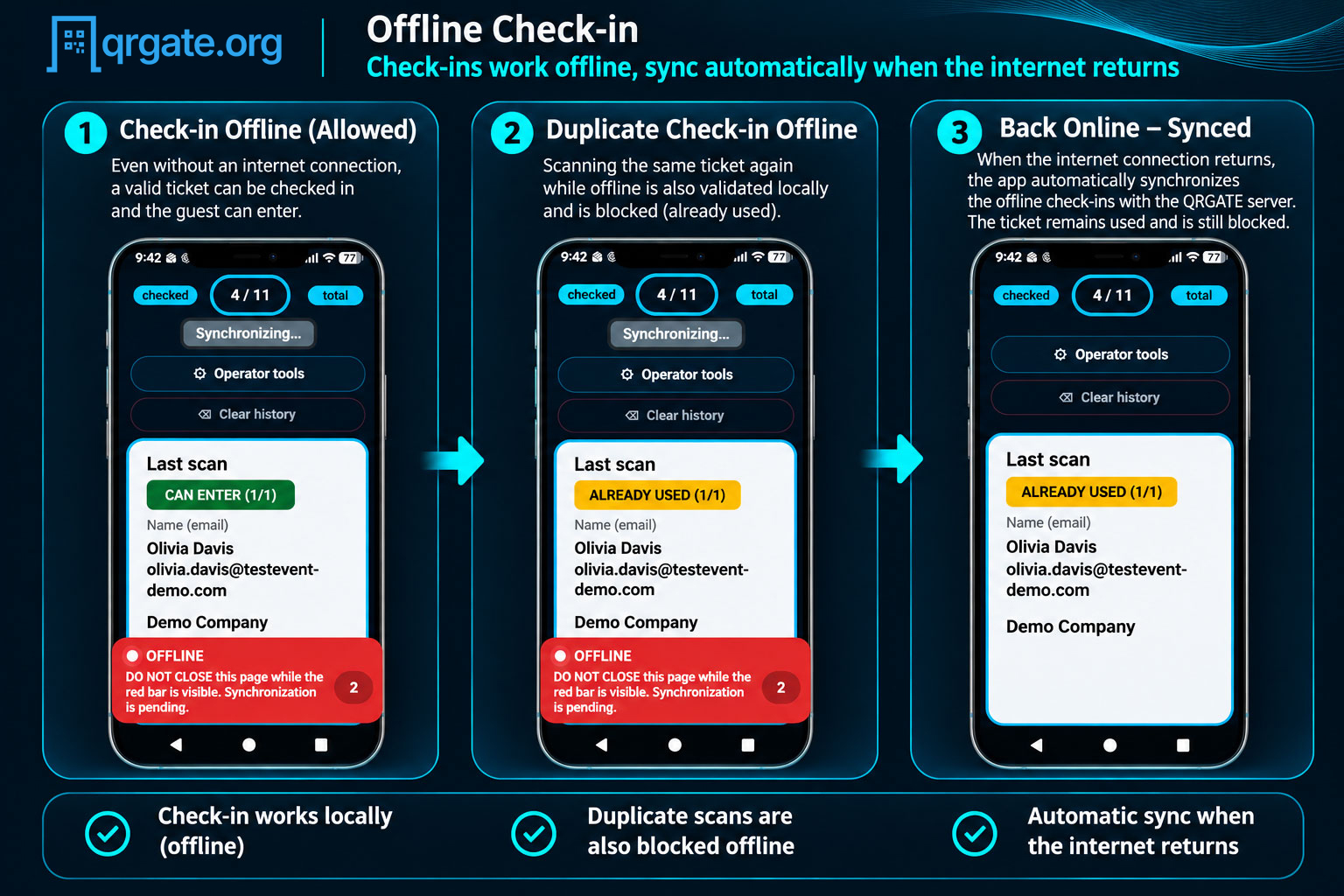
Ett tillfälligt anslutningsavbrott behöver inte avbryta en incheckning som stöds. Entrépersonalen kan fortsätta med offlinefunktioner som stöds, enheten kontrollerar lokalt registrerade användningar och QRGATE försöker synkronisera när anslutningen återupprättas.
En röd OFFLINE-rad kan visa att synkronisering väntar. Räknaren visar antalet väntande åtgärder.
Stäng inte sidan och rensa inte webbläsardata så länge den röda varningen visas. Återställ anslutningen och låt synkroniseringen slutföras.
Offlineincheckning innebär inte att alla QRGATE-funktioner fungerar utan internet. Funktionen gäller incheckningar som stöds och tillgängliga lokala data. Den centrala tjänsten gör den slutliga avstämningen av åtgärder som utförts på separata frånkopplade enheter.
Små detaljer gör stor skillnad på plats
Första gången du använder funktionen ber webbläsaren om tillgång till kameran. Tillåt åtkomst. Vissa telefoner har flera bakre kameror. Om QR-igenkänningen fungerar dåligt eller bilden blir för vid, väljer du den kamera som fångar koden snabbast och tydligast.
Om något inte fungerar som förväntat
Kontrollera webbläsarens kamerabehörighet och ladda sedan om sidan.
Välj en annan bakre kamera, rengör linsen och be gästen öka skärmens ljusstyrka.
Använd Gästsökning, välj rätt gäst och slutför incheckningen manuellt.
Granska resultatet i QRGATE. Biljetten kanske inte längre ger tillträde.
Observera indikeringen för offline-läge och väntande synkronisering. När anslutningen är tillbaka kontrollerar du att väntande åtgärder har synkroniserats.
Kontrollera att behörigheten för entrépersonal som används gäller för det här evenemanget.
Fem minuter innan dörrarna öppnas
Om test-QR-koden fungerar, gästsökning är tillgänglig och inpasseringspersonalen förstår resultat som godkända och nekade, är incheckningsläget redo för evenemangsdagen.
Testa hela incheckningsflödet i ett demoevenemang
Skapa en gästlista, generera QR-biljetter, öppna incheckningsläget och testa inpasseringen före det riktiga evenemanget.
Relaterade QRGATE-resurser
Lösning för QR-baserad evenemangsinpassering
Se hur QR-biljettvalidering baserad på inbjudningar möjliggör kontrollerad inpassering för gäster.
Molnbaserad evenemangsinpassering med offlineläge
Läs mer om lokala inpasseringsfunktioner som stöds och central synkronisering när anslutningen åter är tillgänglig.
Personalassisterad eller självbetjänad inpassering
Välj rätt inpasseringsflöde för evenemanget och gästupplevelsen.